Haz esta prueba cuando tu formulario de inscripción ya esté armado y antes de que ninguna familia tenga el enlace. Toma unos 45 minutos con dos personas y un teléfono. Cada control de abajo dice cómo hacerlo, qué cuenta como aprobado y qué cuenta como fallo, y cuatro de los fallos significan que todavía no debes abrir.
Si todavía estás diseñando el formulario, empieza por nuestra guía para configurar la inscripción en línea de un club de fútbol juvenil. Esta página da por hecho que esas decisiones ya están tomadas.
Reglas básicas para que la prueba sea segura
Una prueba de inscripción toca sistemas reales: la cuenta de tu club, tu procesador de pagos y los correos de tus familias. Estas reglas evitan que cause problemas que después tengas que arreglar.
Nunca uses una tarjeta real para probar el pago en un formulario activo. La documentación de pruebas de Stripe dice que su acuerdo de servicios prohíbe hacer pruebas en modo real con datos de pago reales. Los números de tarjeta de prueba solo funcionan en un entorno de pruebas (sandbox) de Stripe, y el formulario activo de tu club normalmente no lo es.
No cobres y reembolses para "ver si funciona". Con Stripe, la comisión de procesamiento original no se devuelve en un reembolso, y un reembolso no deshace la inscripción, los correos ya enviados ni el registro en tus reportes.
Prueba antes de que alguien real tenga el enlace. Una vez que las familias reales se están inscribiendo, los registros de prueba se mezclan con tu plantilla, tus totales y tus conteos de cupos.
Nunca hagas pruebas en un formulario que ya tiene familias en lista de espera. En algunos sistemas, incluido Centro, rechazar una solicitud hace subir a la siguiente familia de la lista de espera y le envía un correo. Rechazar tu propia inscripción de prueba le haría eso a una familia real.
Usa personas claramente inventadas y un buzón que controles. Por ejemplo, "Test Rivera" con tu propia dirección más una etiqueta (tunombre+test1@...). Nunca ingreses los datos de un niño real.
Averigua qué queda después de borrar. Pregúntale a tu proveedor, o compruébalo tú mismo, si eliminar una inscripción de prueba también elimina su factura, sus correos y sus entradas en los reportes. Cuenta con que algunos rastros se queden, y mantén pocas pruebas.
Para el paso de pago, revisa todo hasta el formulario de la tarjeta: el monto, el desglose de comisiones y el texto. Después pídele a tu proveedor que te muestre un pago exitoso y una tarjeta rechazada en su propio entorno de pruebas, y confirma lo que ven el padre y el personal en cada caso.
El procedimiento
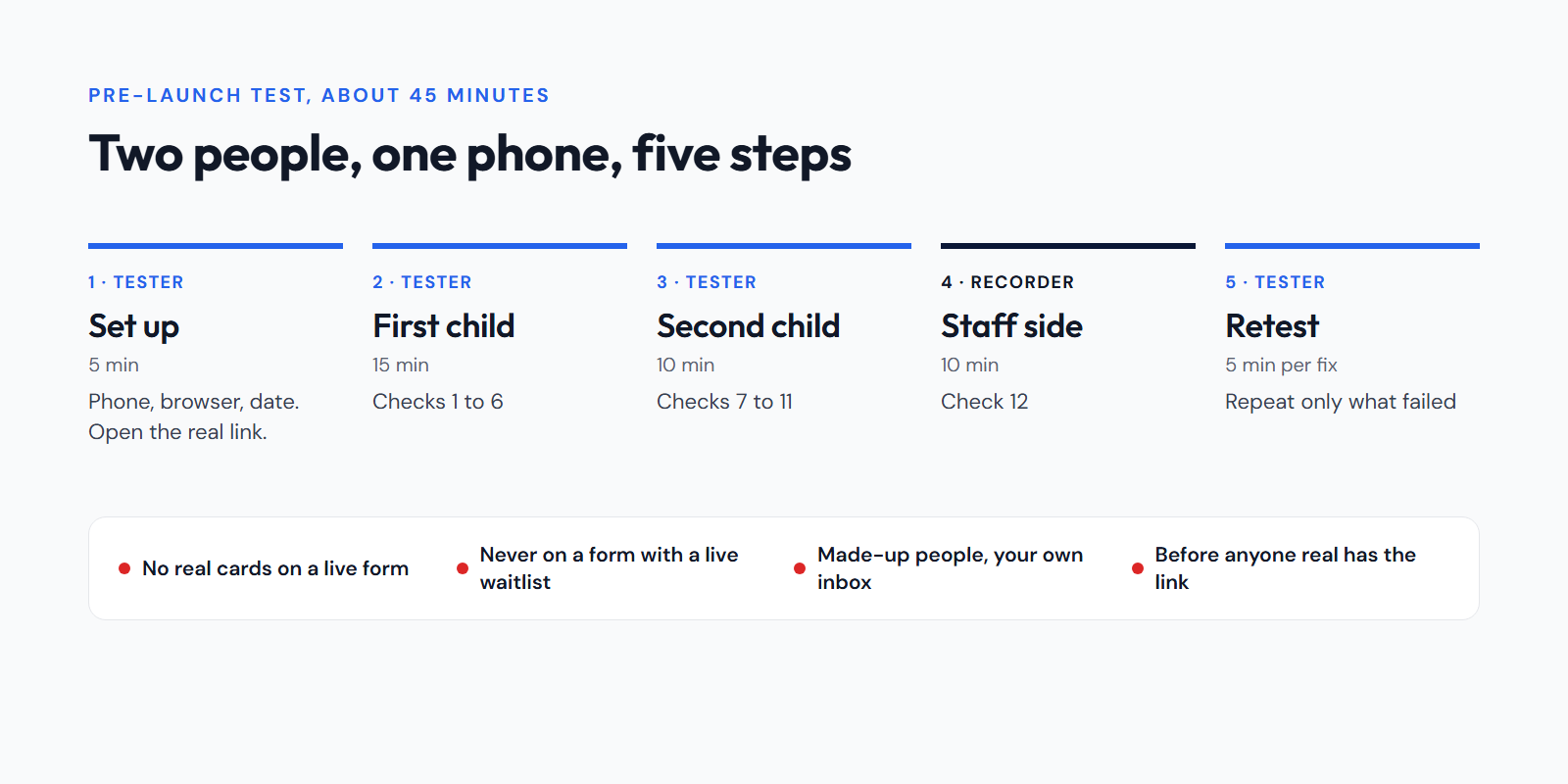
Dos personas: un probador que no armó el formulario, con un teléfono en la mano, y un anotador que sí lo armó y apunta los resultados sin ayudar. Quien lo armó sabe dónde está todo, y justamente por eso no debe ser quien toca la pantalla.
Preparación (5 minutos). Anota el modelo del teléfono, el navegador y la fecha. Abre el enlace exactamente como lo recibirán las familias: desde el borrador del anuncio, el código QR o el botón del sitio web.
Primer niño (15 minutos). El probador inscribe a un niño inventado en el programa que elegiría un padre, pensando en voz alta. Haz los controles 1 a 6.
Segundo niño (10 minutos). Agrega un hermano de otra categoría. Haz los controles 7 a 11.
Lado del personal (10 minutos). El anotador abre la vista del personal y busca a los dos niños. Haz el control 12.
Nueva prueba (5 minutos por arreglo). Arregla lo que falló y luego pide al probador que repita solo esos controles. Un control solo se aprueba cuando una nueva prueba demuestra que funciona.
Los 12 controles
1. Enlace. Cómo: ábrelo desde el anuncio real, el código QR o el botón. Aprobado: el formulario de esta temporada carga con datos móviles. Fallo: el formulario de la temporada pasada, una página de error o una pantalla de inicio de sesión obligatoria. Retrasa la apertura si esto falla.
2. Ajuste. Cómo: recorre todo el formulario con el teléfono en vertical y el teclado abierto. Aprobado: no hay desplazamiento lateral, y nada tapa el siguiente campo ni el botón de enviar. Fallo: hay que hacer zoom o arrastrar la pantalla para llegar a algo.
3. Datos del programa. Cómo: antes de escribir nada, lee la parte de arriba del formulario. Aprobado: se ven el rango de fechas de nacimiento, las fechas de la temporada, la cancha, la cuota completa y la fecha límite. Fallo: el probador tiene que salir del formulario para encontrar alguno de ellos.
4. Fechas de nacimiento. Cómo: ingresa una fecha de nacimiento dentro del rango, una justo fuera de él y fechas a ambos lados del 1 de agosto y del 1 de enero. Aprobado: cada niño se acepta o se detiene exactamente como dicen tus reglas de edad de 2026-27. Fallo: se detiene a un niño elegible, pasa un niño no elegible o se coloca a un niño en otro programa sin avisar. Retrasa la apertura si esto falla.
5. Etiquetas y zonas táctiles. Cómo: llena cada campo con el pulgar. Aprobado: cada etiqueta dice de quién es la información que pide y sigue visible mientras se escribe, y cada botón y casilla es fácil de tocar. Fallo: el probador toca el control equivocado o pregunta "¿el teléfono de quién?".
6. Recuperación de errores. Cómo: deja vacío un campo obligatorio y envía. Aprobado: el mensaje nombra el campo, y al corregirlo se conservan todas las demás respuestas. Fallo: un error poco claro, o se borran las respuestas.
7. Hermano. Cómo: agrega un segundo niño de otra categoría. Aprobado: el padre no vuelve a escribir sus propios datos, y cada niño conserva su propio programa. Fallo: hay que volver a ingresar los datos, o el segundo niño hereda el programa del primero.
8. Precio. Cómo: compara el monto que aparece con la página de tu programa. Aprobado: el mismo total, el precio de inscripción anticipada solo se aplica antes de su fecha límite y cualquier cargo por servicio se muestra antes del pago. Fallo: cualquier diferencia con lo que anunciaste. Retrasa la apertura si esto falla.
9. Exoneraciones. Cómo: abre cada documento en el teléfono. Aprobado: se lee sin hacer zoom, hay documentos separados para consentimientos separados y se recoge una firma por cada niño que cubre. Fallo: una sola firma que cubre varios documentos o varios niños, o un texto que obliga a ampliar con los dedos.
10. Paso de pago. Cómo: llega hasta el formulario de la tarjeta sin pagar (consulta las reglas básicas), o confirma el mensaje de "factura después de la aprobación" si el formulario cobra más tarde. Aprobado: el padre sabe cuánto debe, cuándo y cómo pagar después si se detiene. Fallo: el padre no puede saber si ya pagó ni qué pasa después. Retrasa la apertura si esto falla.
11. Confirmación. Cómo: lee la pantalla final y el correo en tu buzón de prueba. Aprobado: ambos nombran al jugador y el programa, y dicen claramente si el niño tiene un cupo, una solicitud en revisión, un lugar en la lista de espera o un turno de prueba, y qué se pagó o se va a facturar. Fallo: cualquier cosa que dé a entender un cupo que el niño no tiene.
12. Registro del personal. Cómo: busca a los dos niños en el lado del personal. Aprobado: cada uno tiene el programa, el tutor, el registro de exoneración y el estado correctos, y el estado del pago coincide con lo que vio el padre. Fallo: falta un niño, aparece duplicado o muestra un monto distinto.
Cuándo retrasar la apertura
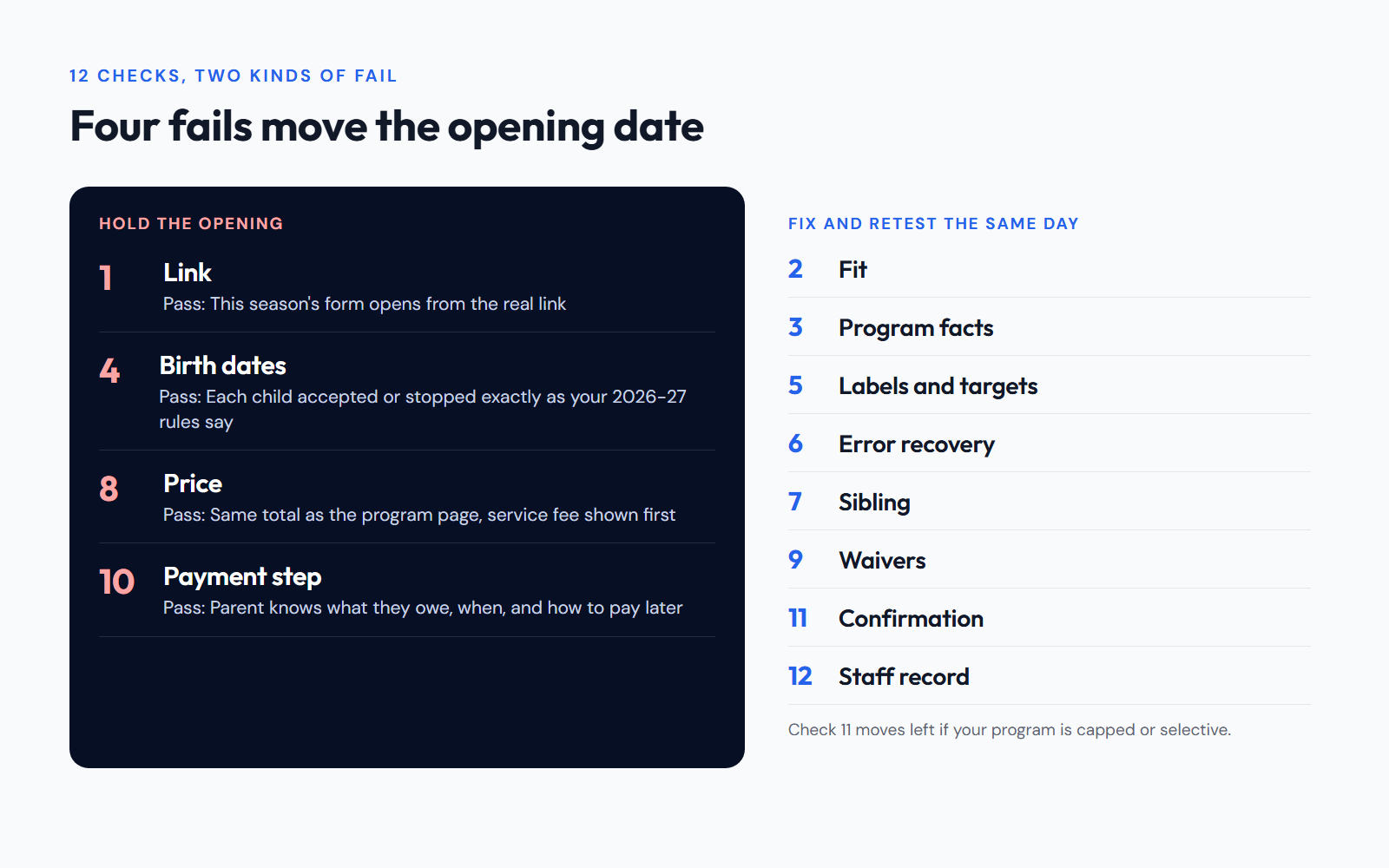
La mayoría de los fallos se pueden arreglar el mismo día y volver a probar. Cuatro no se pueden dejar abiertos: un enlace roto (control 1), un manejo incorrecto de las categorías (control 4), un precio equivocado (control 8) y un paso de pago que deja a los padres sin saber cuánto deben (control 10). Si alguno de ellos sigue fallando, mueve la fecha de apertura. Una confirmación que promete un cupo que el niño no tiene (control 11) pertenece a la misma lista si tu programa tiene cupo limitado o es selectivo.
Anota los resultados en una línea cada uno
Para cada control, escribe: número de control, teléfono y navegador, resultado esperado, resultado real, aprobado o arreglar, quién lo arregla y cuándo se volverá a probar. Una hoja de cálculo compartida es suficiente.
Por ejemplo: "Control 11. Android, Chrome. Esperado: solicitud en revisión. Obtenido: '¡Todo listo!'. Arreglo: el encargado de inscripciones reescribe el texto de confirmación en inglés y en español. Nueva prueba el jueves."
Mantén las capturas de pantalla sin nombres reales ni datos de pago. Cuando termines, elimina o marca claramente las inscripciones de prueba para que no terminen en una plantilla, y anota cualquier rastro que conserve tu sistema.
Qué deberías ver si estás probando en Centro
Control 4: el formulario muestra una categoría calculada y detiene las fechas de nacimiento que quedan fuera de las categorías del formulario antes del envío. Centro verifica por año de nacimiento, no por el ciclo del 1 de agosto, así que el resultado para el mismo niño puede cambiar el 1 de enero. Prueba esas fechas a propósito.
Control 7: después del primer niño, "Inscribir a otro niño" conserva los datos del padre.
Control 9: el padre escribe su nombre y dibuja una firma una vez por cada niño que cubre cada exoneración.
Control 10: en los formularios que cobran después de la aprobación (la opción predeterminada para formularios nuevos), la pantalla dice que el club revisará la inscripción y enviará una factura cuando esté aprobada. En los formularios que cobran al inscribirse con Stripe conectado, los hermanos inscritos juntos comparten una factura y pagan con tarjeta en el mismo paso.
Control 11: un correo de confirmación por niño, en el idioma que usó la familia, con el asunto "Inscripción recibida" seguido del nombre de tu club y cualquier texto de confirmación que hayas escrito.
Control 12: cada solicitud muestra su estado (pendiente, en revisión, aprobada, rechazada o en lista de espera), y las facturas muestran lo que se ha pagado.
¿Vas a probar un formulario con cupo limitado? No llenes un formulario activo con inscripciones de prueba. Usa un formulario aparte que nunca vayas a compartir, con un cupo de uno, y recuerda que los registros de prueba se quedarán en tu cuenta. ¿Organizas pruebas de selección? La confirmación debe decir que es una inscripción a las pruebas, no una oferta para el equipo; nuestra guía para organizar pruebas de selección de fútbol juvenil explica qué decirles a las familias.
Cuando los 12 controles estén aprobados, escribe el anuncio y enlaza exactamente el formulario que probaste. Nuestras plantillas de mensajes para padres incluyen anuncios de inscripción en inglés y en español.